
Darstellung
Datenraster
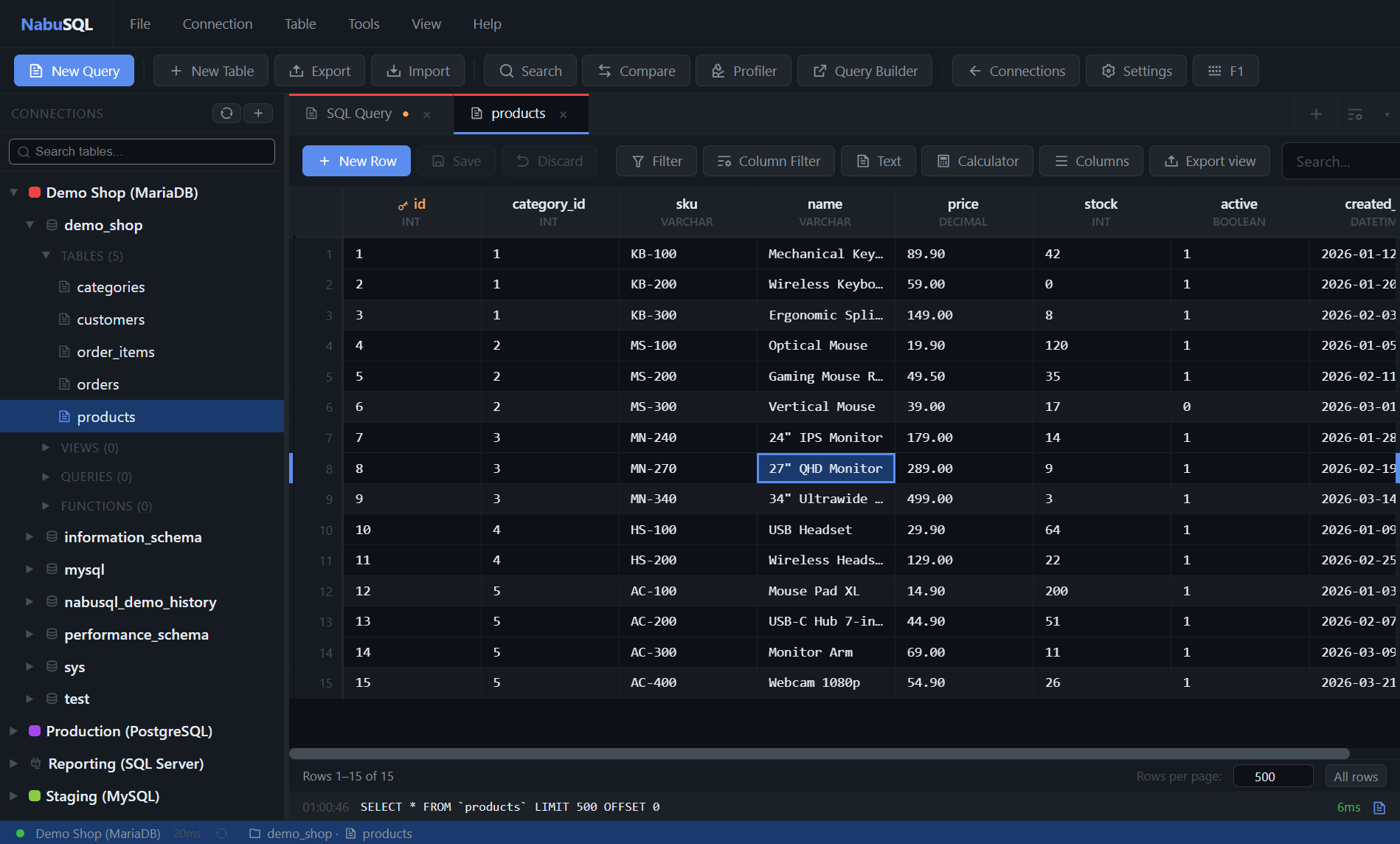
Ein Doppelklick auf eine Tabelle in der Seitenleiste öffnet deren Daten, oder Rechtsklick und Daten öffnen. Abfrageergebnisse nutzen dasselbe Raster. Frühere Versionen der Zeilen einer systemversionierten MariaDB-Tabelle zeigt der Zeilenverlauf gesondert.
Bearbeiten
Enter oder F2 auf einer Zelle startet die Bearbeitung, Esc bricht ab. Tab springt zur nächsten Zelle, die Pfeiltasten bewegen die Auswahl, Shift+Klick markiert einen Bereich.
Änderungen werden gesammelt und angewandt, wenn Sie Ctrl+S drücken oder Speichern klicken. Verwerfen wirft sie weg. Die Werkzeugleiste zeigt, wie viele Änderungen offen sind, und NabuSQL fragt nach, bevor Sie durch einen Seitenwechsel darüber hinweggehen.
Delete setzt eine Zelle auf NULL. Zum Entfernen von Zeilen markieren Sie diese und wählen Zeile löschen im Kontextmenü.
Tabellen ohne Primärschlüssel
Hat die Tabelle keinen Primärschlüssel, zeigt das Raster Tabelle hat keinen Primärschlüssel. Ohne ihn lässt sich keine einzelne Zeile zuverlässig adressieren — bearbeiten Sie solche Tabellen mit Bedacht oder ergänzen Sie zuerst einen Schlüssel unter Tabellen und Spalten.
Filtern und sortieren
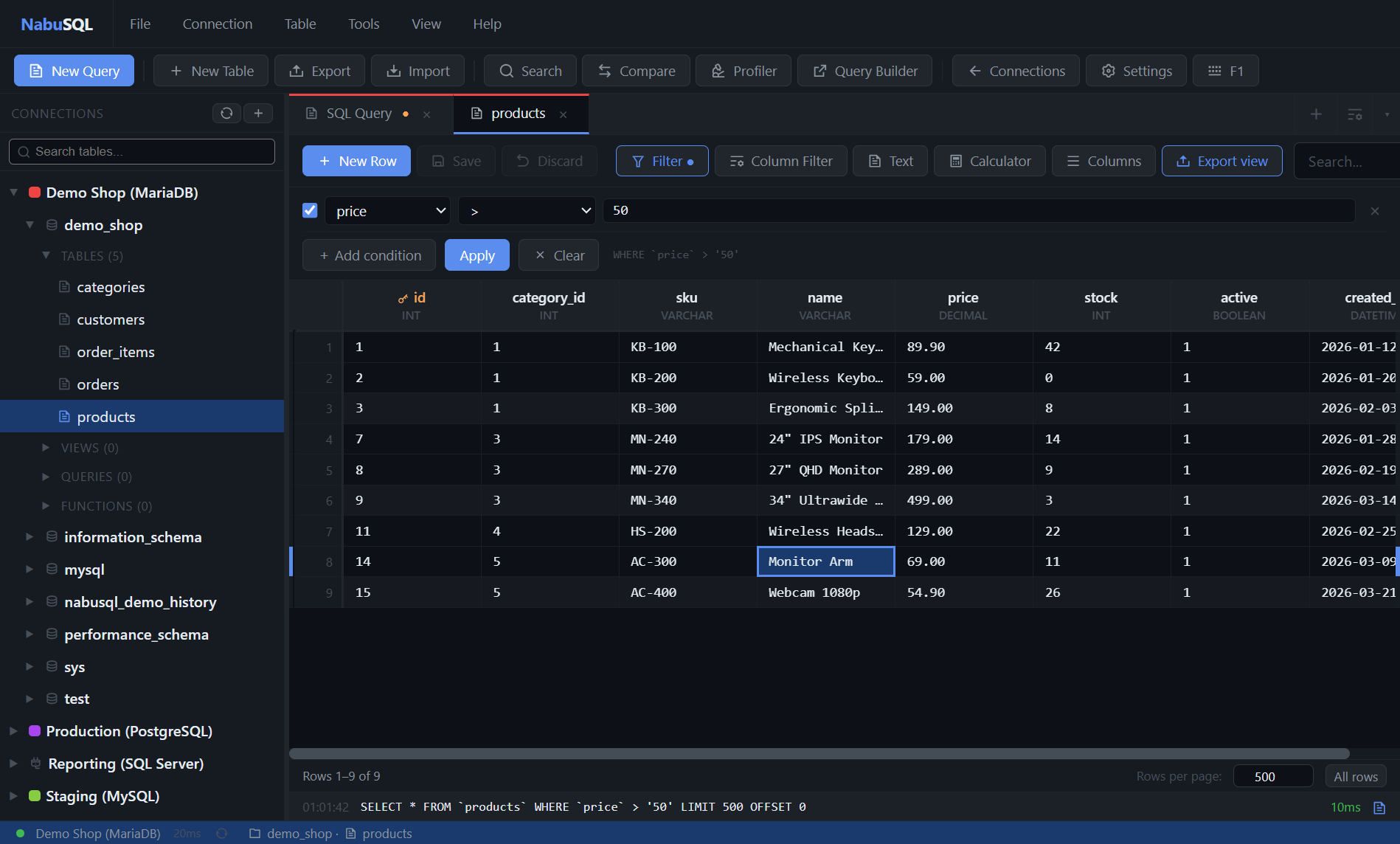
- Filter öffnet einen Bedingungsbaukasten. Klicken Sie + Bedingung hinzufügen, wählen Sie Spalte, Operator und Wert und wenden Sie an. Bedingungen lassen sich kombinieren, Löschen entfernt sie.
- Sie können auch einen direkten Ausdruck eingeben, z. B.
alter > 18 AND name LIKE 'A%'. - Ein Klick auf die Spaltenüberschrift sortiert; das Spaltenmenü bietet aufsteigend, absteigend und Sortierung aufheben.
- Spalten steuert, welche Spalten sichtbar sind; Alle anzeigen holt sie zurück.
- Das Suchfeld filtert die geladenen Zeilen.
Seiten
Die untere Leiste stellt Zeilen pro Seite ein und springt zu einer Seitenzahl — Wert eingeben und Enter drücken. Bei offenen Änderungen wird vorher nachgefragt.
Daten herauskopieren
Rechtsklick auf eine Zelle oder eine Auswahl:
| Eintrag | Ergebnis |
|---|---|
| Zeile kopieren | Die Zeile als Text (Ctrl+C) |
| Kopieren als ▸ INSERT-Anweisung | Ein fertiges INSERT für die markierten Zeilen |
| Kopieren als ▸ INSERT ohne PK | Dasselbe ohne Primärschlüssel — zum Kopieren in eine andere Tabelle |
| Kopieren als ▸ UPDATE-Anweisung | Ein UPDATE mit Bedingung auf dem Primärschlüssel |
| Kopieren als ▸ Tabulatorgetrennte Werte | TSV, fertig für die Tabellenkalkulation |
| Kopieren als ▸ Feldnamen + tabulatorgetrennt | TSV mit Kopfzeile |
| Zellwert kopieren | Nur diese eine Zelle |
Markieren Sie mehrere Zeilen, gilt jeder Kopieren als-Eintrag für alle.

In eine Datei exportieren
Ansicht exportieren in der Werkzeugleiste schreibt die Tabelle als CSV, TXT, JSON, XLSX, ODS, XML oder SQL genau so, wie das Raster sie zeigt — Filter, Spaltenfilter, Suche und Sortierung, über alle passenden Zeilen statt nur über die geladene Seite. Ausgeblendete Spalten lassen sich weglassen.
Um nur einige Zeilen zu exportieren, markieren Sie sie zuerst: Klick auf eine Zeilennummer, dann Shift+Klick auf eine andere, um alles dazwischen zu nehmen. Der Dialog bietet dann Nur ausgewählte Zeilen an und wählt es für Sie vor. Siehe Aus dem Datenraster exportieren.
Zeilen hinzufügen und einfügen
- Zeile oberhalb einfügen / Zeile unterhalb einfügen legen an dieser Stelle eine leere Zeile an.
- Neue Zeile in der Werkzeugleiste hängt eine an.
- Einfügen (
Ctrl+V) schreibt den Zwischenablageinhalt in die markierten Zellen. - Nach dem Kopieren einer Zeile fügt Kopierte Zeile als neue einfügen sie als weitere Zeile an, während Zeile in diese Zeile einfügen die angeklickte Zeile überschreibt.
Spaltenoperationen
Das Menü der Spaltenüberschrift kann sortieren, die gesamten Spaltendaten kopieren, den Spaltennamen kopieren und jede sichtbare Zelle der Spalte auf eine leere Zeichenkette oder auf NULL setzen. Beide Massenoperationen fragen nach und nennen die Spalte.
Zellenansicht
Text in der Werkzeugleiste öffnet eine Ansicht mit dem vollständigen Inhalt der markierten Zelle — praktisch für lange Texte und alles, was eine Rasterzelle abschneidet. Die Oberkante lässt sich zum Ändern der Höhe ziehen.
Die Ansicht hat bis zu drei Reiter und bietet nur die an, die die markierte Zelle wirklich hat:
- Text — der rohe Wert, direkt bearbeitbar, sofern die Spalte kein Primärschlüssel ist.
Set ''undSet NULLstehen in der Kopfzeile. - JSON — erscheint, wenn sich der Wert als JSON-Objekt oder -Array lesen lässt, und zeigt ihn als aufklappbaren Baum. Eine Zelle mit einer bloßen
123ist technisch gültiges JSON, deshalb ignoriert der Reiter solche Werte bewusst — sonst ginge er bei jedem gewöhnlichen Wert an. - Binär — erscheint bei BLOB-, BINARY-,
bytea- und IMAGE-Spalten.
Binärer Inhalt
Binärspalten sind das Einzige, was ein Ergebnisraster nicht transportieren kann: darin ist alles Text, ein BLOB kommt also als Platzhalter <binary N bytes> an. Der Reiter Binär holt die echten Bytes auf Anforderung — deshalb wartet er auf einen Klick auf Inhalt laden, statt bei jedem Cursorschritt Megabyte zu ziehen.
Nach dem Laden erhalten Sie die tatsächliche Größe, den erkannten Typ und entweder ein Bild oder einen Offset/Hex/ASCII-Auszug. Speichern unter... schreibt die ganze Zelle in eine Datei — der Export liest sie serverseitig neu, das Gespeicherte ist also nie die gekürzte Vorschau.
Für die Vorschau wird nur das erste Megabyte geholt. Darüber hinaus sagt die Ansicht das, und bei einem Bild verzichtet sie auf die Darstellung, statt Ihnen ein kaputtes halbes Bild zu zeigen — nutzen Sie Speichern unter..., um es ganz zu sehen.
Die Zeile bestimmen
Der Abruf adressiert die Zeile über den Primärschlüssel und weicht auf die erste Spalte aus, wenn es keinen gibt. Lässt sich die Zeile auch damit nicht bestimmen, sagt die Ansicht das, statt zu raten.
Vektorspalten
Eine VECTOR-Spalte (MariaDB 11.7+, MySQL 9+) wird als gepackte Zahlenfolge gespeichert, das Raster zeigt sie aber als Text — [1,2.5,-3] — und genauso bearbeiten Sie sie; der Server wandelt den Text beim Speichern um. Schreiben Sie die Zahlen in eckige Klammern, durch Kommas getrennt, genau so viele, wie die Spalte Dimensionen hat.
Im SQL-Editor zeigt ein einfaches SELECT * eine solche Spalte weiterhin als <binary N bytes>, weil ein Abfrageergebnis nicht verrät, welche Binärspalten Vektoren sind. Fragen Sie dort die Textform ab: VEC_ToText(spalte) unter MariaDB, VECTOR_TO_STRING(spalte) unter MySQL.
Rechner
Rechner in der Werkzeugleiste öffnet über der Seitennavigation eine Leiste, die die aktuelle Auswahl zusammenfasst — einen gezogenen Bereich, eine ganze Zeile über ihre Zeilennummer, eine ganze Spalte über die Überschrift oder eine einzelne Zelle.
Sie zeigt die Zahl der Zellen, der verschiedenen Werte und der NULLs und — wenn die Auswahl Zahlen enthält — Summe, Mittelwert, Minimum und Maximum. War nur ein Teil der Auswahl numerisch, nennt sie, wie viele Werte tatsächlich eingerechnet wurden, statt stillschweigend eine Teilmenge zu summieren.
Sie liest die aktuelle Seite
Die Leiste wird aus den geladenen Zeilen berechnet, und das ist eine Seite. Genau deshalb steht dort nur aktuelle Seite.
Deckt die Auswahl genau eine Spalte ab, erscheint der Knopf Σ ganze Tabelle. Er führt eine echte Aggregatabfrage über die gesamte Tabelle aus — unter dem Filter, den das Raster gerade gesetzt hat, damit die Zahlen die Zeilen beschreiben, die Sie tatsächlich vor sich haben. Summen behalten ihren exakten Typ, eine DECIMAL-Summe wird also nicht über einen Fließkommawert gerundet.